
Як вставити квадратик для чекліста в Excel 2007

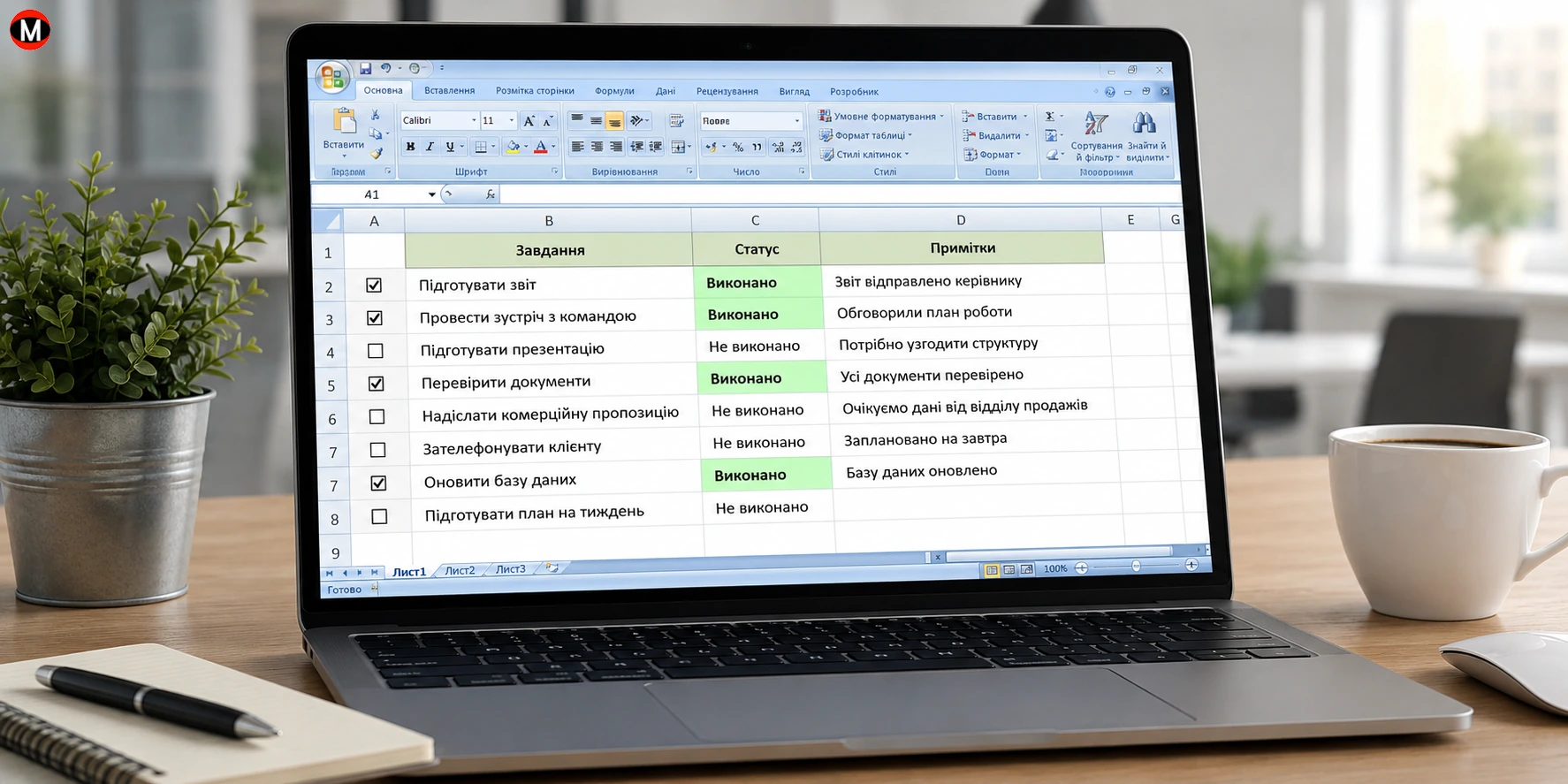
Зображення створено за допомогою штучного інтелекту спеціально для проєкту MIDITAUR Tutorials.
Зміст публікації
Як вставити квадратик для чекліста в Excel 2007
Чеклісти давно стали одним із найзручніших способів контролю виконання завдань. Навіть у досить старій, але досі популярній версії Microsoft Excel 2007 можна створити повністю інтерактивний список справ із прапорцями, автоматичною зміною статусу та кольоровим підсвічуванням.
У цій статті розглянемо два способи додавання квадратика до таблиці, а також навчимося створювати повноцінний чекліст, у якому після встановлення галочки автоматично з'являтиметься напис «Виконано».
Інтерактивний прапорець
Це найкращий варіант, якщо потрібно відмічати виконані завдання безпосередньо мишкою.
Переваги:
- можна встановлювати та знімати галочку;
- підтримує автоматичні формули;
- підходить для інтерактивних чеклістів;
- працює разом з умовним форматуванням.
Саме цей спосіб розглянемо детально.
Як увімкнути вкладку «Розробник»
У Excel 2007 вкладка «Розробник» (Developer) прихована за замовчуванням.
Щоб її увімкнути:
- Натисніть круглу кнопку Office у верхньому лівому куті.
- Унизу меню натисніть Параметри Excel.
- Відкрийте розділ Найуживаніші (Popular).
- Поставте прапорець біля пункту: Відображати вкладку «Розробник» на стрічці
- Натисніть OK. Після цього вкладка Розробник з'явиться поруч із вкладкою Вигляд.
Створення інтерактивного прапорця
Після появи вкладки Розробник можна вставити перший елемент чекліста.
Крок 1. Вставлення прапорця
- Відкрийте вкладку Розробник.
- Натисніть Вставити.
- У розділі Елементи керування форми виберіть Прапорець.
- Клацніть у потрібній клітинці таблиці. Прапорець буде створено.
Крок 2. Видалення стандартного тексту
За замовчуванням поруч із прапорцем відображається напис.
Щоб його прибрати:
- Натисніть правою кнопкою миші по прапорцю.
- Оберіть Змінити текст.
- Видаліть стандартний напис. Тепер залишиться лише акуратний квадратик.
Як зробити автоматичний напис «Виконано»
Сам по собі прапорець нічого не змінює.
Для автоматизації потрібно прив'язати його до клітинки.
Крок 1. Прив'язка прапорця
- Натисніть правою кнопкою по прапорцю.
- Оберіть Формат об'єкта.
- Перейдіть на вкладку Елемент керування.
- У полі Зв'язок із клітинкою вкажіть адресу, наприклад: A1
- Натисніть OK. Тепер:
- якщо прапорець встановлено — у клітинці A1 буде TRUE (або ІСТИНА);
- якщо прапорець знято — FALSE (або ХИБНІСТЬ).
Крок 2. Додавання формули
Припустимо:
- технічна клітинка — A1;
- результат потрібно показувати в C1.
Для англомовної і україномовної версії Excel: =IF(A1=TRUE;"Виконано";"")
Для російськомовної або частини локалізованих версій: =ЕСЛИ(A1=ИСТИНА;"Виконано";"")
Якщо потрібно, щоб при відсутності галочки відображався текст, використовуйте: =IF(A1=TRUE;"Виконано";"Не виконано")
Тепер напис змінюватиметься автоматично після встановлення або зняття прапорця.
Як приховати TRUE і FALSE
Технічні значення потрібні лише для роботи формул.
Щоб користувач їх не бачив:
- Виділіть клітинку (наприклад A1).
- Натисніть Ctrl + 1.
- Перейдіть на вкладку Число у вікні Числові фрмати.
- Оберіть Усі формати (Custom).
- У полі Тип введіть:
;;;
- Натисніть OK.
Клітинка виглядатиме порожньою, хоча формули працюватимуть як і раніше.
Як зробити зелене підсвічування
Щоб слово «Виконано» автоматично виділялося кольором:
- Виділіть клітинку C1.
- Відкрийте вкладку Основна.
- Натисніть Умовне форматування.
- Оберіть: Виділити правила клітинок (Правила виділення клітинок) → Текст, що містить
- Введіть:
Виконано
- Виберіть стиль: Зелена заливка та темно-зелений текст або налаштуйте власний формат.
Тепер виконані завдання одразу буде добре видно.
Як створити чекліст на багато рядків
Під час копіювання прапорців Excel 2007 має один недолік. Усі нові прапорці залишаються прив'язаними до першої клітинки.
Тому потрібно правильно виконати копіювання.
Крок 1. Скопіюйте формулу
Протягніть клітинку C1 вниз. Формули та умовне форматування автоматично скопіюються.
Крок 2. Скопіюйте прапорці
- Виділіть клітинку з прапорцем.
- Потягніть маркер автозаповнення вниз.
- Прапорці з'являться у всіх рядках.
Крок 3. Переприв'яжіть кожен прапорець
Для другого рядка:
- Натисніть правою кнопкою по прапорцю.
- Оберіть Формат об'єкта.
- Вкладка Керування.
- Змініть:
A1наA2
Для наступних рядків: A3, A4, A5 і так далі.
Саме цей крок робить кожен прапорець незалежним.
Крок 4. Приховайте TRUE/FALSE у всіх рядках
Після переприв'язки:
- Виділіть увесь службовий стовпець (наприклад A1:A20).
- Натисніть Ctrl + 1.
- Виберіть Усі формати.
- Введіть:
;;;
- Натисніть OK. Тепер технічні значення більше не будуть відображатися.
Практичне застосування чеклістів
Такий спосіб чудово підходить для:
- списків щоденних справ;
- планування проєктів;
- контролю виконання домашніх завдань;
- обліку закупівель;
- виробничих контрольних списків;
- перевірки документів;
- особистих планерів.
Попри свій вік, Excel 2007 дозволяє створити досить функціональний інтерактивний список без використання макросів чи VBA.
Практичні поради
- У Excel 2007 найкраще використовувати інтерактивні прапорці з вкладки Розробник.
- Вкладка Розробник прихована за замовчуванням і її потрібно ввімкнути один раз.
- Прив'язка прапорця до клітинки відкриває можливість автоматизації.
- Формула IF (або ЕСЛИ) дозволяє миттєво змінювати статус завдання.
- Формат клітинки
;;;приховує службові значення TRUE/FALSE без порушення роботи формул. - Умовне форматування робить чекліст наочнішим.
- Після копіювання прапорців необхідно змінити прив'язку кожного до відповідної клітинки.
Висновок
Створення інтерактивного чекліста в Excel 2007 займає лише кілька хвилин, але значно підвищує зручність роботи з таблицями. Завдяки вкладці «Розробник», формулі IF, умовному форматуванню та правильній прив'язці прапорців можна отримати простий, наочний і функціональний інструмент для контролю виконання будь-яких завдань. Навіть у старій версії Excel такий чекліст залишається практичним рішенням для навчання, роботи й особистого планування.