
One Man Band 10 — початок роботи

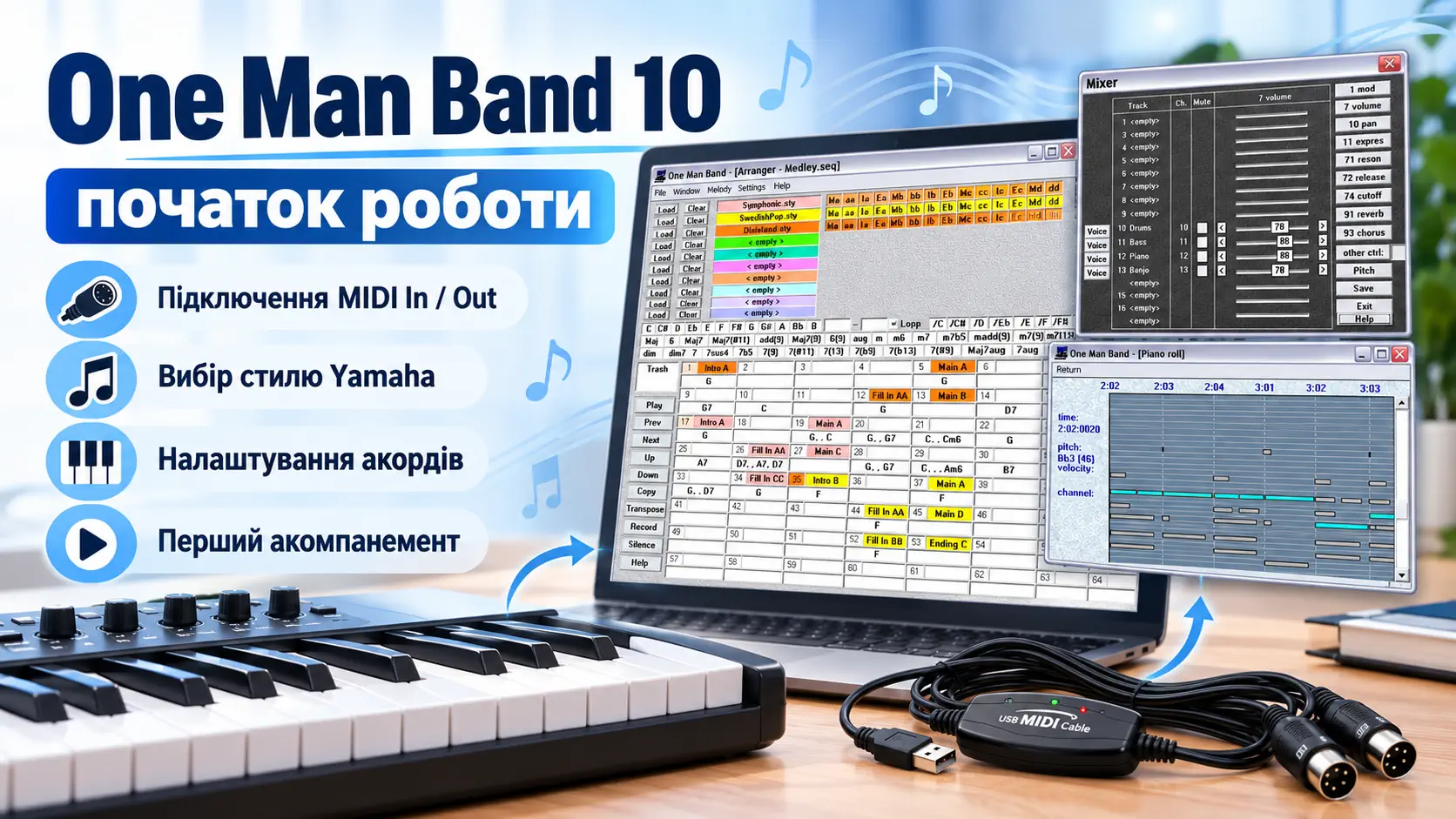
Зображення створено за допомогою генеративного ШІ для MIDITAUR на основі функціонального контексту й навчальних матеріалів One Man Band 10. Концепція, композиція та текстове оформлення — MIDITAUR. Назву One Man Band використано в редакційному та інформаційному контексті.
Зміст публікації
Для першого запуску One Man Band 10 достатньо налаштувати MIDI-вхід, MIDI-вихід і спосіб розпізнавання акордів. Після цього автоакомпанемент можна запустити буквально одним акордом.
У demo-версії файл довідки відкривається під час кожного запуску програми. У кожному вікні One Man Band є кнопка Help з коротким поясненням його функцій, а докладніші приклади винесені в tutorials на офіційному сайті.
Швидкий старт
Підключіть MIDI keyboard controller до комп’ютера відповідним кабелем і в меню Settings → MIDI In виберіть MIDI driver, який відповідає цьому підключенню. Після цього зіграйте тризвуковий акорд у нижній октаві клавіатури — акомпанемент має запуститися.
Якщо MIDI-клавіатури немає, відкрийте PC Keyboard 1 і клацніть акорд безпосередньо на екрані. Це дозволяє перевірити автоакомпанемент навіть без зовнішнього контролера.
Як підготувати arranger keyboard
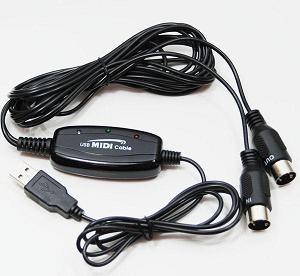
Якщо One Man Band використовується разом з arranger keyboard, сам інструмент потрібно перевести з arranger mode у MIDI mode і встановити Local Off. У такому режимі клавіатура працює як MIDI-контролер, а зв’язком між натиснутими клавішами, акомпанементом і звуковими модулями керує комп’ютер.
Необхідні MIDI controllers і SysEx-дані можна зберегти у файлі .syx та завантажувати через Settings → On Off MIDI data. Тоді потрібна конфігурація надсилається автоматично під час запуску OMB, а функція switch on/off дозволяє перемикатися між One Man Band і внутрішнім arranger інструмента.
MIDI In і MIDI Out
Спочатку переконайтеся, що MIDI-клавіатура правильно підключена. У Settings → MIDI In виберіть вхідний MIDI-порт, а в Settings → MIDI Out — пристрій, який має відтворювати звук.
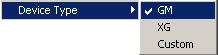
Для Yamaha XG keyboard або synthesizer виберіть Device Type: XG. Для інших пристроїв — GM. Від цього залежить, як One Man Band підбиратиме банки, інструменти та барабанні ноти.
Розпізнавання акордів
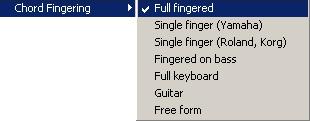
У меню Settings → Chord fingering виберіть спосіб, яким One Man Band має розпізнавати акорди. Правильний режим залежить від техніки гри та типу контролера.
У Settings → Keyboard control визначається взаємодія клавіатури з програмою. Тут можна змінити розмір chord area та призначити перемикання variations на кнопки, knobs, sliders, wheel або pedals MIDI-контролера.
Як розподілити звук між клавіатурою і JmSynth
Якщо синтезатор має недостатню поліфонію або не приймає MIDI на всіх 16 каналах, частину партій можна передати вбудованому JmSynth. У Settings → MIDI Out призначте канали 1–4 зовнішньому MIDI-виходу, а решту — JmSynth. У такій конфігурації клавіатура може відтворювати мелодію, а звукова карта — акомпанемент.
Це дозволяє використовувати як arranger навіть digital piano або старий synthesizer. Якщо звукова карта потрібна лише для окремих sampled/soundfont instruments, у довідці пропонується використовувати для них канали 5 і 6.
У цьому ж вікні MIDI Out налаштовуються VSTi, DXi synthesizers та ASIO drivers, якщо вони встановлені на комп’ютері.
Автоакомпанемент
Для автоакомпанементу в One Man Band 10 є три вікна: PC Keyboard 1, PC Keyboard 2 і MIDI Keyboard. У кожному з них акомпанемент починається після того, як програма розпізнає акорд.
Style зазвичай має частини Intro, Main, Fill In і Ending, а для них можуть бути рівні A, B, C і D. Чотири основні команди — variation higher, variation lower, fill in та intro/ending — дозволяють переходити між цими частинами.
Variation higher і variation lower перемикають рівні A–D. Intro/Ending запускає Intro, якщо акомпанемент ще не грає, або Ending, якщо він уже звучить. Якщо натиснути команду під час Ending, після нього знову запуститься Intro.
Fill In вмикає вставку поточного рівня, після якої OMB повертається до Main. Щоб перейти через Fill In на інший рівень variation, спочатку натисніть Fill, а потім variation higher або variation lower. Наприклад, щоб почати з Intro C, двічі виконайте variation higher, а потім Intro — якщо завантажений style має Intro C.
Що показує дисплей
У верхній частині PC Keyboard 1, PC Keyboard 2 і MIDI Keyboard показуються поточні значення гучності, tempo, transposition та інших параметрів. Якщо навести вказівник миші на значення, з’явиться його опис.
Drag and drop для styles і songs
Styles і songs можна перетягувати з Windows Explorer або іншої програми з підтримкою drag and drop безпосередньо на menu або title bar One Man Band.
Власна колекція styles
Замість того щоб тримати всі доступні styles в одній папці, зручно залишити лише ті, які реально використовуються, і розкласти їх по підпапках усередині style folder, заданої в Settings. Так легше швидко знаходити потрібний акомпанемент під час гри.
База пісень і presets
Підбираючи акомпанемент для конкретної пісні, можна зберегти вибрані style, voices, tempo та інші параметри в presets. У довідці це стосується Windows MIDI Keyboard і PC Keyboard 2.
Відкрийте панель presets, клацніть правою кнопкою на одному з labels, створіть підменю для категорій пісень і назвіть presets відповідно до композицій. Так One Man Band перетворюється на швидко доступну базу готових налаштувань для виконання.
Джерела
- One Man Band Help — оригінальний файл
omb.hlp, topic Getting started. - Getting started — офіційна онлайн-довідка One Man Band.
- Hardware — офіційний tutorial з підключення MIDI-клавіатури та USB–MIDI інтерфейсу.
- Settings — офіційний tutorial з Device Type, Chord Fingering та MIDI-параметрами.