
Paint.NET: гумка, прозорість і безпечне стирання на шарах

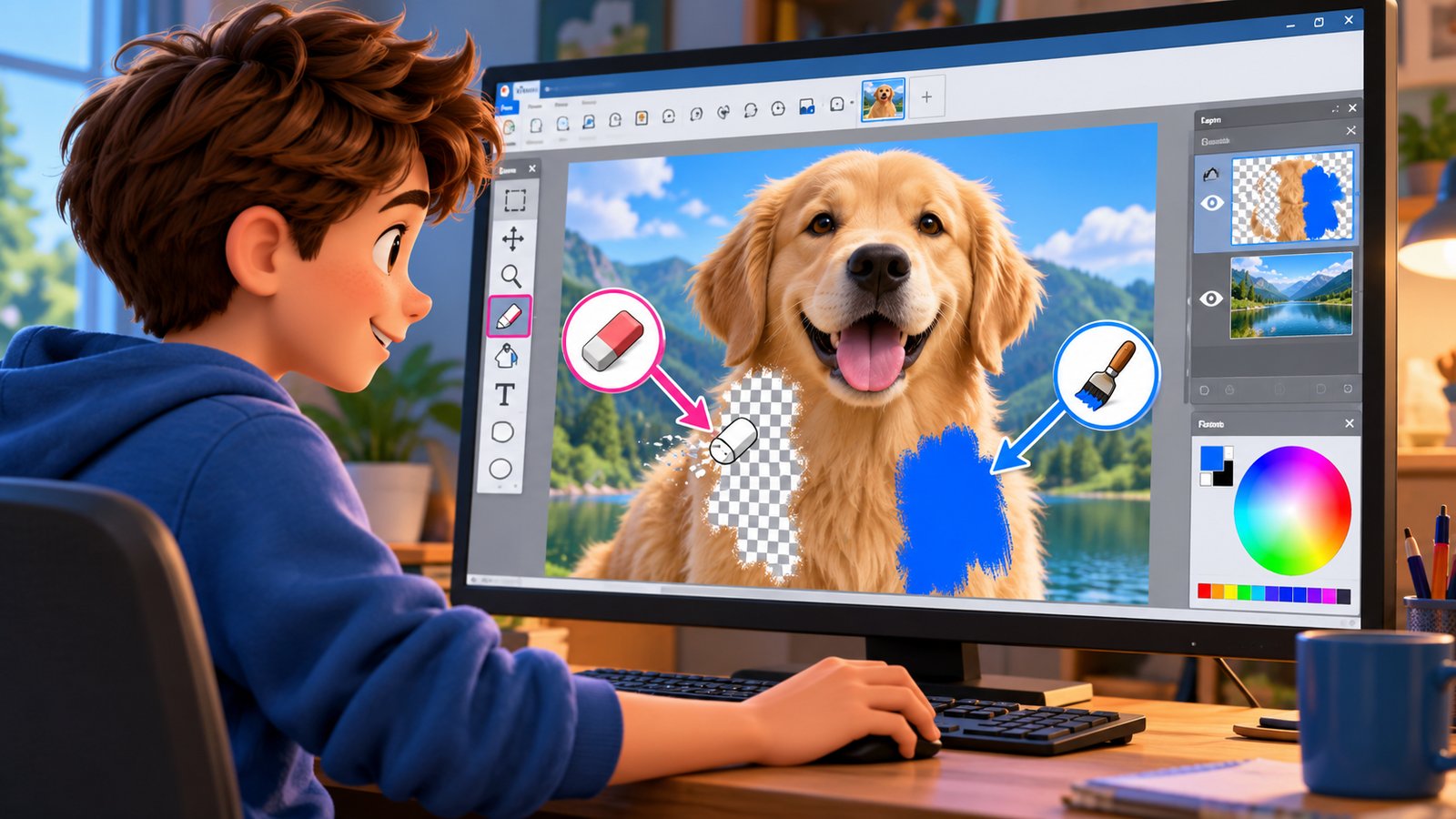
Зображення створено за допомогою генеративного ШІ для MIDITAUR. Концепція, композиція та текстове наповнення — MIDITAUR
Зміст публікації
Вступне слово та мета заняття.

Мета цього заняття полягає у вивченні інструменту малювання - гумки та його параметрів в програмі Paint Net. На цьому занятті ми детально розглянемо параметри гумки, їх значення та використання в різних ситуаціях. Ми також надамо рекомендації по використанню гумки в Paint Net та покажемо приклади використання гумки для видалення об'єктів, виправлення помилок та створення ефектів. Після цього заняття ви матимете необхідні знання для використання гумки в Paint Net для досягнення бажаного результату у ваших малюнках та графічних проектах.
Пригадаємо, що таке Paint.Net.
Paint Net - це безкоштовний графічний редактор для операційних систем Windows. Цей редактор був розроблений як альтернатива стандартному редактору Paint, який входить до складу операційної системи Windows.
Paint Net пропонує широкий набір інструментів, які дозволяють створювати та редагувати графічні зображення, включаючи растрові та векторні зображення. Цей редактор має простий та зручний інтерфейс, що робить його доступним для користувачів будь-якого рівня знань.
Paint Net підтримує різні формати зображень, такі як PNG, JPEG, BMP, GIF, TIFF та інші. Завдяки цьому редактор може бути використаний для роботи з різними типами зображень.
Також Paint Net має велику кількість плагінів та додатків, які розширюють можливості редактора та дозволяють створювати більш складні та професійні зображення. В цілому, Paint Net є потужним та зручним графічним редактором для створення та редагування зображень, який підходить для роботи з будь-якими типами графіки.
Опис інструменту гумка та його значення для малювання.
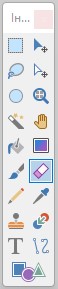
Швидкий вибір інструменту гумка за допомогою клавіш.
Для швидкого вибору інструменту гумка використовуйте клавішу «E».
Інструмент гумка є одним з найважливіших інструментів в графічному редакторі Paint.Net. Це інструмент, який дозволяє видалити або затемнити вже намальовані об'єкти на малюнку.
Гумка використовується для видалення непотрібних ліній, об'єктів або частин зображення, що більше не потрібні. Вона дозволяє видаляти пікселі на растровому зображенні та змінювати форму та розмір її зони впливу.
Гумка є корисним інструментом для всіх, хто працює з графічними проектами, такими як дизайнери, художники та фотографи. Вона дозволяє швидко виправляти помилки та додавати фінальний штрих до малюнків.
Використання для роботи з шарами.
Цей інструмент використовується для видалення частин активного шару або виділення. Це може бути корисно під час роботи з багатошаровими зображеннями, оскільки стерті частини верхнього шару дозволять побачити нижні шари.
Гумка працює, позначаючи області шару як прозорі (тобто мають альфа-значення рівне нулю) або частково прозорі (альфа <255). В областях, стертих повністю, вихідна інформація про колір RGB буде замінена білим (#FFFFFF). Області, що зазнають часткового стирання, зберігають вихідну інформацію про колір і мають нижчу непрозорість.
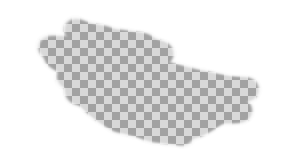
Увага! Стирання може призвести до відображення малюнка шахівниці. Цей шаблон використовується для позначення областей зображення, які є прозорими — цей шаблон насправді не є частиною зображення і не відображатиметься після редагування в Paint.NET в готовому малюнку.
Параметри інструмента «Гумка».

Товщина.
Параметр «Товщина» гумки визначає розмір кола краю «Гумки».
Давайте домовимося, що надалі ми край гумки будемо умовно називати робочою частиною гумки, адже в реальному житті ми використовуємо для стирання певну частину гумки, тому і в цьому навчальному матеріалі ми її будемо називати саме таким чином.
Зверніть увагу, що робоча частина "Гумки" завжди буде круглою - це неможливо змінити, бо так розробили цей інструмент його творці.
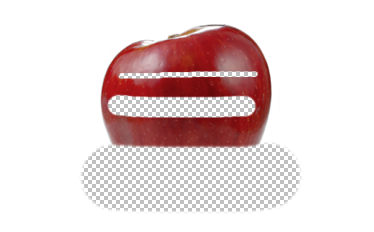
На прикладі нижче використано три ширини робочої частини гумки. У верхній частині ширина робочої частини гумки становить 5 пікселів. У середній частині ширина робочої частини гумки становить 20 пікселів. У нижній частині ширина робочої частини гумки становить 65 пікселів.
Жорсткість
Жорсткість показує, наскільки жорсткими чи м'якими будуть стерті краї. Низькі значення дають більш м'який або розмитий край, у той час як високі значення дають більш жорсткий або чіткіший край.
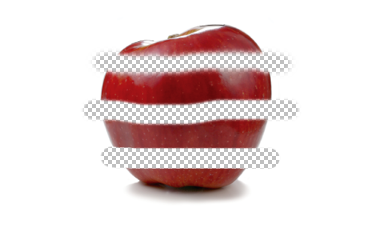
На прикладі нижче показано три налаштування жорсткості. У верхній частині жорсткість становить 10%. Зверніть увагу на м'який край. У середній частині жорсткість становить 50%. У нижній частині жорсткість становить 100%.
Увага! Жорсткість можна вважати силою згладжування, що використовується для пом'якшення країв. З цієї причини параметр жорсткості ігнорується, якщо вимкнено згладжування.
Встановлення альфапрозорості.
«Гумка» успадковує значення альфапрозорості основного кольору при використанні лівої кнопки миші та значення альфапрозорості додаткового кольору при використанні правої кнопки миші. Це дозволяє робити бідьш м'які стирання.
На прикладі нижче представлені приклади трьох налаштувань альфапрозорості:
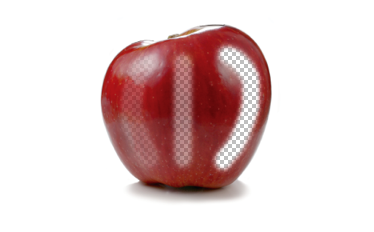
У лівій частині значення альфапрозорості встановлено на 60. Непрозорість області буде 255-60=195 і вихідна інформація про колір буде збережена.
У середній частині значення альфапрозорості встановлено на 120. Непрозорість області, що стирається, буде 255-120=135. Знову ж таки, вихідна інформація про колір буде збережена.
У правій частині значення альфапрозорості встановлено на 255 (максимум). Непрозорість стирається області буде 255-255 = 0. Початкова інформація про колір буде замінена білим (#FFFFFF).
Порада для фонатів Microsoft Paint.
Інструмент «Гумка» в Microsoft Paint працює, малюючи білим кольором. Якщо ви звикли до такого кольору і вам так працювати зручніше, то виберіть дя цього інструмент «Пензлик» виберіть білий як основний колір у вікні «Палітра» і працюйте ним замість гумки.
Згладжування.
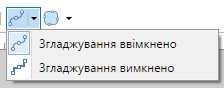
Гумка може працювати із згладженим (нерівним) або згладженим (згладженим) краєм. Цей перемикач визначає, який режим використовуватиметься.
Вибір якості.
Цей параметр визначає, чи межі виділення буде прив’язано до найближчого пікселя, що призведе до зубчастого або ступінчастого вигляду, коли інструмент стикається з цими краями. Якщо використовується «Згладжений», межі виділення будуть згладжені, тому зустріч між інструментом і межею буде більш гладкою.

Підсумки та висновки.
У даному навчальному матеріалі ми розглянули інструмент «Гумка» графічного редактора Paint Net та його параметри. Гумка - це корисний інструмент, який дозволяє користувачеві видаляти непотрібні деталі з зображення. Налаштування параметрів гумки дозволяє зручно та точно видаляти деталі з різними характеристиками, такими як розмір, жорсткість, альфапрозорість. Це допомагає зробити роботу з гумкою більш ефективною та точною, що є особливо важливим для художників та дизайнерів.
Selection теж впливає
Якщо активне виділення, Eraser не працюватиме поза його межами. Це можна використати спеціально: спочатку точно виділити область, а потім стерти лише всередині неї.
Не стирайте оригінал без потреби
Перед складним вирізанням краще продублювати шар. Тоді помилку можна виправити навіть після багатьох інших дій.
Гумка чи Delete
Eraser зручний для ручного поступового стирання. Якщо ж треба повністю прибрати чітко виділену область, швидше зробити selection і натиснути Delete.
Типова помилка
Якщо після стирання ви бачите білий фон, перевірте Layers. Можливо, під активним шаром просто є непрозорий білий background layer.