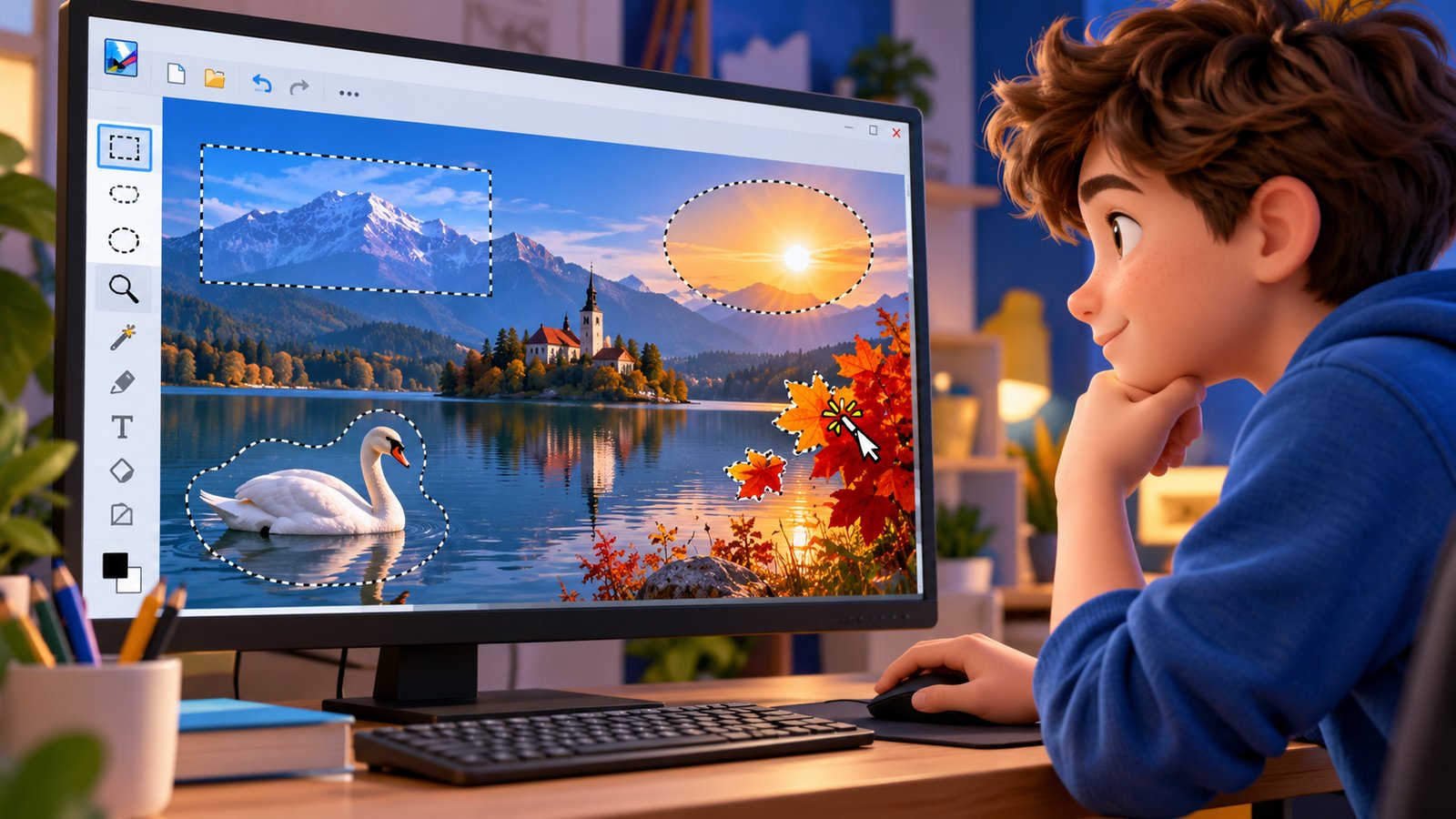
У Paint.NET одна фотографія має прямокутне, еліптичне, довільне й Magic Wand виділення з режимами Add і Subtract.
Зображення створено за допомогою генеративного ШІ для MIDITAUR. Концепція, композиція та текстове наповнення — MIDITAUR
Зміст публікації
Тема нашого заняття "Інструменти виділення в Paint.Net"! Сьогодні ми будемо знайомитися з різними інструментами, які допомагають нам виділити ту частину зображення, яку ми бажаємо змінити або покращити. Ми дізнаємося скільки існує різних інструментів виділення і коротко познайомимося, як кожен з них може бути корисним для наших потреб. Мета цього заняття - допомогти вам зрозуміти, скільки існує інструментів виділення і яке їх основне призначення. Більш детально по кожному інструменту ми зупинимося у наступних заняттях. Отже, давайте знайомитися!
Інструменти виділення.
Існує чотири інструменти, які використовуються для виділення області в межах активного шару. Три інструменти виділення у вигляді фігур та інструмент виділення «Чарівна паличка».
Давайте перелічимо всі інструменти виділення:
Виділення прямокутної області;
Виділення довільної області;
Виділення еліптичної (овальної) області;
Чарівна паличка.
Виділення прямокутної області.
Використовуйте цей інструмент, щоб визначити прямокутну або квадратну область.
Виділення прямокутної області відбувається як малювання прямокутника. Тобто, потрібно підвести курсор, де буде лівий верхній кут і натиснути на ліву кнопку миші. Далі, не відпускаючи її, перенести курсор миші на місце, де повинен знаходитися правий нижній кут. Після цього відпустіть кнопку миші.
Прямокутне виділення.
Коли виділення активне, воно буде оточене пунктирним рухомим контуром, що вказує на область (відому як «танцюючі мурахи»). Як видно, на екрані з'явився прямокутник з межею білого і темного кольору і всередині є більш темне тло з блакитним відтінком. Якщо межа пролягає білим тлом, то вона темна, якщо темним тлом, то – світла.
Виділення довільної області.
Для цього використовуємо «Інструмент виділення ласо». Цей інструмент дозволяє намалювати область виділення довільної форми, де зовнішній край виділення слідує за курсором. Фігура автоматично закривається прямою лінією, що з’єднує поточну позицію курсора з початковою точкою.
Для того, щоб це зробити, потрібно підвести курсор, де буде фігура і натиснути на ліву кнопку миші. Далі, не відпускаючи її намалювати фігуру. Після цього відпустіть кнопку миші. При малюванні фігури місце, де знаходиться курсор, буде з'єднане прямою лінією з точкою, де було початок малювання. Після того як фігура буде намальована, потрібно відпустити ліву кнопку миші.
Виділення довільної області за допомогою інструмента «ласо»
Виділення еліптичної (овальної) області.
Цей інструмент дозволяє робити еліптичні або кругові виділення.
Для того, щоб це зробити, потрібно підвести курсор, де буде лівий верхній кут вписаного овалу і натиснути на ліву кнопку миші. Далі, не відпускаючи її, перенести курсор миші на місце, де повинен знаходитися правий нижній кут. Після цього відпустіть кнопку миші.
Виділення овальної області.
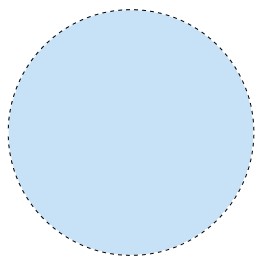
Якщо при створенні виділеної області тримати натиснутою клавішу Shift , то буде створена виділена область у вигляді кола.
Виділення області у вигляді кола.
Чарівна паличка.
Чарівна паличка використовується для вибору областей активного шару, які мають схожі кольори.
Інструмент «Чарівна паличка» дуже корисний для редагування фотографій або графічних зображень. За його допомогою можна швидко і легко виділити та редагувати окремі частини зображення, що дозволяє вам робити свої роботи більш ефективними та професійними.
Застосування інструменту «Чарівна паличка»
Як відбувається процес вибору?
Основне використання цих інструментів просте: клацніть і перетягніть курсор миші, щоб створити форму виділення. Відпускання кнопки миші вимикає режим редагування та фіксує виділення.
Після створення виділення операції редагування (зокрема ефекти та коригування) обмежуються активним виділенням. Це можна використовувати для обмеження малювання певною областю шару.
Щоб редагувати область поза поточним виділенням, необхідно або додати нову область до виділення, або скасувати активне виділення.
Операції редагування обмежуються активним виділенням. Неможливо редагувати поза активним виділенням.
Створення та одночасне переміщення виділення.
Ви можете створити та перемістити виділення одночасно.
Переміщення виділення, зробленого за допомогою одного з інструментів виділення, можна здійснювати утримуючи натиснутими обидві кнопки миші. Коли обидві кнопки миші натиснуті, виділення можна перетягувати по полотну. Відпустіть другу кнопка миші щоб припинити переміщення виділення та повернутися до звичайного перетягування виділення.
Ця процедура має бути більш детально уточнена.
Спочатку затискаємо одну з кнопок миші і робимо виділення, потім, якщо нам потрібно відразу і перемістити область виділення, ми не відпускаючи натиснуту кнопку миші натискаємо другу кнопку миші і тут може відбуватися переміщення.
На завершення.
На цьому занятті ми познайомилися з різними інструментами виділення в Paint.Net:
Виділення прямокутної області;
Виділення довільної області;
Виділення еліптичної (овальної) області;
Чарівна паличка.
Кожен інструмент має свої особливості та може бути корисним у різних ситуаціях.
Знання цих інструментів допоможуть вам робити більш ефективні та професійні зображення у Paint.Net. Не забувайте, що майстерність приходить з практикою, тому тренуйтесь і експериментуйте з цими інструментами, щоб досягти власних найкращих результатів. Дякую за увагу та бажаю успіху в вашій творчості!
Самоконтроль:
Тест для теми:https://vseosvita.ua/test/start/ymn712
Режими комбінування
Нове виділення може не лише замінювати попереднє. Paint.NET підтримує режими Replace, Add, Subtract, Intersect та Invert/XOR. Завдяки цьому складну область можна зібрати з кількох простих фрагментів.
Наприклад, спочатку виділіть об’єкт Rectangle Select, а потім Add mode додайте ще одну частину. Subtract, навпаки, виріже непотрібну ділянку з активного selection.
Fixed Ratio і Fixed Size
Rectangle Select може працювати у трьох режимах розміру:
Any Size — довільний розмір;
Fixed Ratio — фіксоване співвідношення сторін, наприклад 16:9;
Fixed Size — точна ширина та висота.
Це особливо зручно для підготовки аватарів, обкладинок і зображень для сайтів.
Pixelated чи Antialiased
Selection Clipping визначає, чи буде край жорстко прив’язаний до пікселів, чи матиме згладження. Для піксельної графіки часто потрібен Pixelated, а для фотографій і плавних форм — Antialiased.
Після виділення
Move Selection змінює лише форму й положення самого selection. Move Selected Pixels переміщує вже пікселі всередині selection. Це різні дії, і початківці часто їх плутають.
Щоб зняти активне виділення, натисніть Ctrl+D або Enter.


 Виділення прямокутної області.
 Виділення довільної області.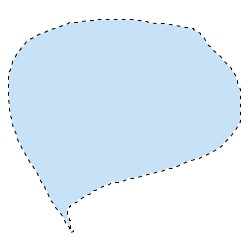
 Виділення еліптичної (овальної) області.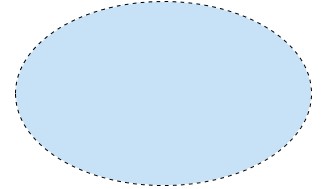
 Чарівна паличка.