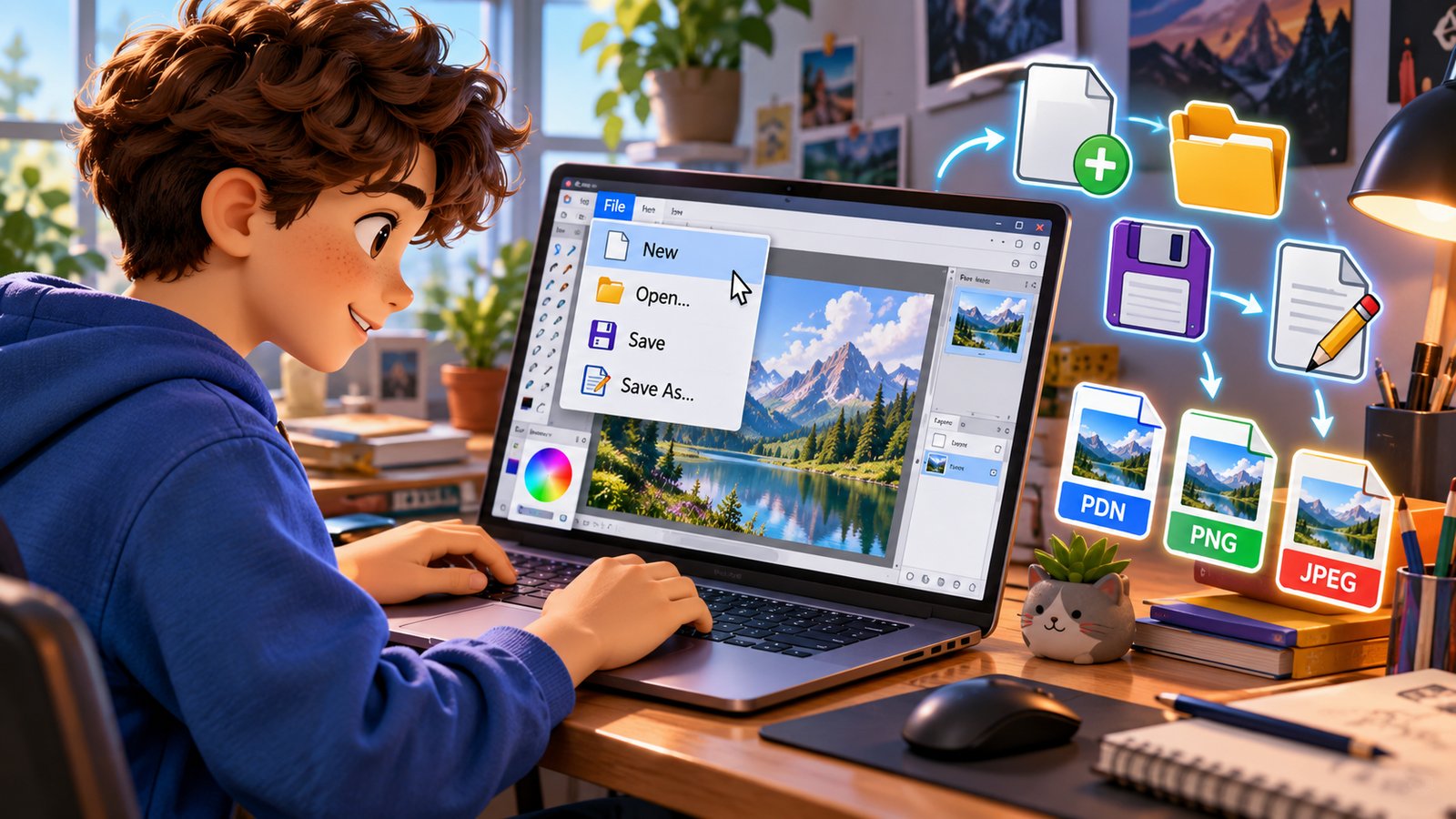
Учень у Paint.NET відкриває меню File, де видно New, Open, Save і Save As, поруч показані PDN, PNG і JPEG.
Зображення створено за допомогою генеративного ШІ для MIDITAUR. Концепція, композиція та текстове наповнення — MIDITAUR
Зміст публікації
Вітаю всіх читачів навчального блогу, вихованців гуртка і всіх, хто зацікавився даною темою!
Ми продовжуємо знайомитися з безумовно чудовим редактором Paint.net і сьогодні розглянемо команди роботи з файлами, які всі зібрані в меню "Файл". Прошу набратися терпіння і дочитати цю публікацію повністю! Незрозумілі питання пишіть у коментарях!
Де знайти меню "Файл"?
Перший пункт основного меню редактора Paint.Net і є меню "Файл"
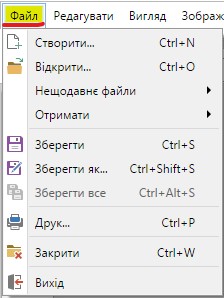
Меню "Файл" містить команди для відкриття, отримання, закриття, збереження та друку зображень за допомогою paint.net. Ці параметри поводяться подібно до інших програм для створення документів і редагування зображень.
Розгорнуте меню "Файл". Для багатьох з Вам набір команд вже знайомий, адже саме цей пункт меню можна зустріти в більшості програм, але хто знайомиться з цим пунктом меню вперше, варто уважно прочитати дану публікацію, для того, щоб зрозуміти навіщо існує таке меню і які команди в ньому присутні.
Далі розбираємося з кожним пунктом меню у тій послідовності, у якій вони розміщені.
Створити
Ця команда створює нове порожнє одношарове зображення. Один шар буде заповнено білим фоном.
Розмір полотна за замовчуванням становить 800 x 600 пікселів, масштабований системним налаштуванням DPI або розміром будь-якого зображення, що міститься в буфері обміну.
Комбінація клавіш для Файл » Створити - Ctrl+ N.
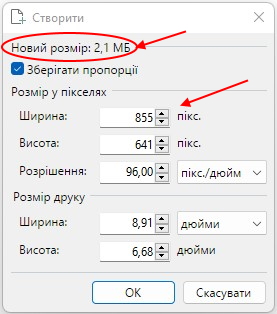
Нижче на малюнку Ви побачите діалогове вікно, яке відобразиться відразу, коли Ви виконаєте команду Файл » Створити .
Це діалогове вікно відображається, коли Ви виконуєте команду Файл » Створити.Давайте розглянемо що означають параметри, зазначені у цьому вікні.
Новий розмір:
У верхній частині діалогового вікна відображається приблизний розмір майбутнього зображення, яке буде створене за допомогою команди "Створити". Це можна використати для визначення приблизного об’єму пам’яті, яку використа paint.net після створення нового зображення з вказаними параметрами. Додавання нових шарів зазвичай збільшує витрати пам’яті. Але збережений потім розмір зображення зазвичай буде меншим за новий розмір зображення. Це відбувається тому, що більшістю форматів файлів використовується стиснення.
☑Зберігати пропорції
Якщо позначений галочкою прапорець ☑Зберігати пропорції фіксує співвідношення між шириною та висотою, щоб воно і надалі залишалося у тій самій пропорції, як і поточне зображення, яке Ви створюєте.
Наприклад:
Якщо Ви у даному вікні при позначеному галочкою прапорці ☑Зберігати пропорції почните змінювати ширину, то автоматично змінюватимуться параметри висоти і підраховуватиметься автоматично новий розмір у верхній частині вікна.
Змінено Ширину, автоматично змінилися Висота і Новий розмір.
Параметри у "Розмір у пікселях", "Розрішення (роздільна здатність)" і "Розмір друку" можна змінювати в діалоговому вікні.
При цьому зміна одиниці одного набору параметрів впливає на інший набір параметрів, перераховуючи та автоматично змінюючи їхні одиниці параметрів.
Змінюючи одиницю параметру "Розрішення" (Роздільна здатність) Ви перетворюєте відношення параметрів "Розмір у пікселях" до "Розмір друку" і навпаки.
Відкрити
Ця команда дозволяє відкрити наявне на комп'ютері зображення для редагування. Типовий список підтримуваних типів файлів наведено нижче.
Потрібна Windows 10 v1809+ і кодек HEVC від Microsoft..
WebP
*.webp
Максимальний розмір зображення 16383 x 16383 пікселів (обмеження формату не пов’язане з paint.net)
AV1
*.avif
Відкрите зображення буде додано до списку зображень і відображено в вікні редагування.
Комбінація клавіш для Файл » Відкрити - Ctrl+ O.
Відкрити зображення прямо з Інтернету.
Чи знаєте ви, що за допомогою Paint.Net Ви можете відкрити зображення прямо з Інтернету? Клацніть правою кнопкою миші зображення у вашому браузері та виберіть опцію «Копіювати адресу зображення».
Копіювання адреси зображення прямо у браузері.У діалоговому вікні «Відкрити файл» (Ctrl+ O або «Файл» > «Відкрити») клацніть текстове поле «Ім’я файлу» та вставте скопійовану URL-адресу (Ctrl+ V).
Потім натисніть Відкрити. Вставте скопійовану URL-адресу (Ctrl+ V).
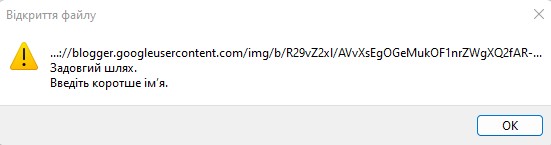
Але тут слід зазначити одну особливість. Якщо шлях до файлу (URL-адреса) занадто довга, Paint.Net може видати таке повідомлення про задовгий шлях з порадою ввести коротше ім'я:
Повідомлення про задовгий шлях.
Але не варто думати, що це велика проблема і засмучуватися, Paint.Net може редагувати графічні файли з інтернету іншим способом, про який ми поговоримо у наступних публікаціях.
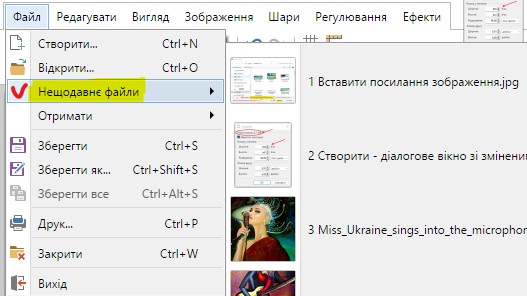
Нещодавнє файли.
Нещодавнє файли файктично означає відкрити останні файли, з якими Вми працювали останнім часом.
Нещодавнє файли.
На малюнку вище Ви можете побачити команду "Нещодавнє файли", підменю якої дозволяє швидко отримати доступ до десяти останніх зображень, відкритих раніше за допомогою paint.net. Кожне зображення супроводжується ескізом, щоб допомогти його краще ідентифікувати.
У самому низу списку зображень є команда "Очистити цей список", яка видаляє всі записи з списку "Нещодавнє файли".
Застосування даної команякий може бути корисним, якщо каталог зображень було змінено або перейменовано.
Якщо навести курсор на будь-яке зображення у списку «Останні файли», шлях до файлу буде показано як спливаючу підказку.
При наведенні курсором на певне зображення, буде показано повний шлях до файлу.
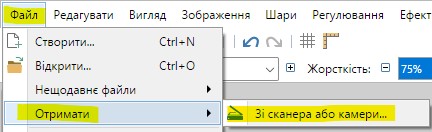
Отримати
Команда "Отримати".
Це підменю містить один пункт: Зі сканера або камери. Це дозволяє отримати нове зображення зі сканера або камери, підключеної до комп’ютера.
Сканер або камера має підтримувати Windows Image Acquisition 2.0 (WIA).
Зберегти
Команда меню Файл » Зберегти
Комбінація клавіш для Файл » Зберегти - Ctrl+ S.
Ця команда зберігає зображення з поточною назвою файлу. Якщо зображення раніше не було збережено або якщо вказаний тип файлу потребує певної конфігурації (PNG, BMP, GIF, TGA або JPEG, але не PDN або TIF), тоді буде представлено діалогове вікно збереження конфігурації. Якщо зображення не має назви (тобто якщо воно все ще називається «Без назви»), потрібно буде вказати назву файлу.
Необхідно вказати ім'я файлу.
Під час збереження зображень JPEG можна налаштувати якість зображення.
Для GIF-зображень представлені параметри прозорості та згладжування.
Зображення TGA можна налаштувати для збереження 24- або 32-розрядних зображень із стисненням RLE або без нього.
Зберегти як
Комбінація клавіш для Файл » Зберегти як... є Ctrl+Shift+ S.
При використанні команди "Файл » Зберегти як..." ім'я файлу, розташування, формат та параметри, вказані раніше, будуть повторно використані для перезапису існуючого зображення. Команда "Файл » Зберегти як..." дозволяє застосувати нову назву, формат, розташування та параметри. Це надзвичайно корисно для створення копії відредагованого зображення, зберігаючи при цьому недоторканий оригінал.
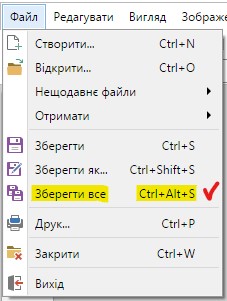
Зберегти все
Команда "Файл » Зберегти все"
Команда "Файл » Зберегти все" зберігає кожне зображення, яке було змінено з моменту відкриття. Існуюче ім’я файлу, шлях, формат і налаштування будуть повторно використані (де можливо) для перезапису існуючого зображення.
Якщо зміни роблять існуючий формат непридатним (наприклад, додавання шару до JPG), з’явиться діалогове вікно налаштування або попередження. Комбінація клавіш для Файл » Зберегти все є Ctrl+Alt+ S. Примітка Файл » Зберегти все вимкнено, якщо немає нічого для збереження (жодне зображення не має незбережених змін).
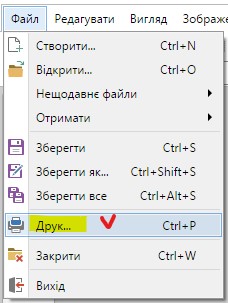
Друк
Комбінація клавіш для Файл » Друк - Ctrl+P.
Команда "Друк"
Ця команда відкриває вбудований інтерфейс Windows Photo Printing, щоб зображення можна було надіслати на підключений принтер. Інтерфейс друку представляє просте діалогове вікно на основі майстра, яке веде користувачів через процес друку.
Вбудований інтерфейс Windows Photo Printing.
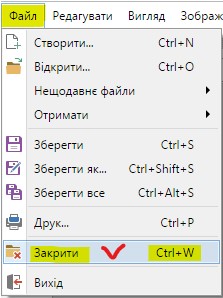
Закрити
Команда меню "Файл » Закрити"
Комбінація клавіш для команди Файл » Закрити - Ctrl+ W.
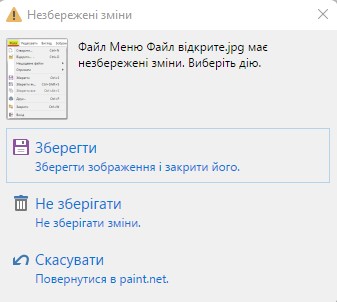
Ця команда закриває поточне зображення. Якщо є незбережені зміни, перед закриттям з’явиться запит на підтвердження.
Підказка з можливістю зберегти внесені зміни перед закриттям.
Вихід
Використовуйте цю команду, щоб вийти з paint.net - фактично закрити програму.
Якщо були внесені незбережені зміни, з’явиться підказка з можливістю зберегти зображення перед виходом із програми.
Підказка з можливістю зберегти внесені зміни.У разі якщо ніяких змін з файлом не відбувалося, таке повідомлення не буде показано і програма просто буде закрита.
Коротенька довідка для допитливих читачів.
Що таке DPI?
Нам зустрілося таке незрозуміле скорочення з англійських букв. Давайте відразу прояснимо, що це означає. DPI (Dots per inch) перекладається дослівно - як точок на дюйм.
Для учасників гуртка, які у цьому році почали навчання цей розділ можна пропустити ф перейти до наступного, бо він може здатися занадто складним для початківців і це справді так. Пізніше ми обов'язково розберемося з цим питанням більш докладно! Геймери знають про що йде мова, адже вони підбирають собі мишки з відповідними параметрами DPI.
Коли ми говоримо про роздільну здатність зображення, ми зазвичай висловлюємо його як точок на дюйм (DPI).
У комп’ютерах кількість точок на дюйм (dpi) є мірою різкості (тобто щільності освітлених точок) на екрані дисплея.
DPI відноситься до фізичного друку зображення; якщо ваше зображення має розмір 800 x 1100 пікселів і масштабується з роздільною здатністю 100 т/д, то роздрук зображення призведе до роздруківки 8 на 11.
У поліграфії кількість крапок на дюйм (dpi) є звичайним показником якості надрукованого зображення на папері. Звичайний персональний принтер сьогодні забезпечує роздільну здатність 300 або 600 dpi. Вибір вищої якості друку зазвичай зменшує швидкість друку кожної сторінки.
Чому не варто постійно перезаписувати JPEG
Кожне нове JPEG-збереження може додавати втрати якості. Для проєкту краще тримати робочу версію у PDN, а JPEG створювати вже як фінальний файл для публікації.
Безпечна звичка
Перед великими змінами збережіть робочу копію. Тоді експеримент із шарами, обрізанням чи ефектами не знищить єдину версію початкового файлу.


 Створити






 Зберегти