
Paint.NET: знайомство з інтерфейсом програми

Зображення створено за допомогою генеративного ШІ для MIDITAUR. Концепція, композиція та текстове наповнення — MIDITAUR
Зміст публікації
Тема:
Інтерфейс програми Paint.NET.
Мета:
Навчитися працювати з інтерфейсом програми Paint.NET, зрозуміти основні функції та інструменти, що надає програма.
Вступ:
Paint.NET - це безкоштовна програма для редагування та малювання зображень, яка працює на платформі Windows. Вона є однією з найбільш популярних альтернатив Microsoft Paint, але вона має набагато більше можливостей та функцій.
Paint.NET має інтуїтивний інтерфейс та широкий спектр інструментів для малювання, ретуші та редагування зображень. Вона дозволяє працювати з растровими зображеннями, такими як фотографії, та створювати графічні малюнки з нуля.
Ця програма є корисною для тих, хто хоче вдосконалити свої навички в графічному дизайні, рекламі та веб-розробці. Вона також може бути використана для ретуші та виправлення фотографій, створення логотипів та графічних елементів для документів.
Загалом, Paint.NET - це потужний інструмент для роботи з зображеннями, який допоможе вам втілити свої ідеї в реальність.
Paint.NET має простий інтерфейс, але в ньому одночасно працює кілька важливих областей. Якщо зрозуміти їхню роль, редагувати зображення стає значно легше.
Огляд інтерфейсу програми.
У центрі розташоване полотно — тут видно активне зображення і відбувається редагування. Над ним містяться меню та панель інструментів, а додаткові вікна допомагають керувати інструментами, історією, шарами й кольорами.
Офіційна документація Paint.NET описує головне вікно як набір окремих зон: Title Bar, Menu Bar, Tool Bar, Image List, Canvas та службові вікна.
Головне вікно:
Інтерфейс користувача paint.net (UI) на наступному знімку екрана розділено на одинадцять областей:
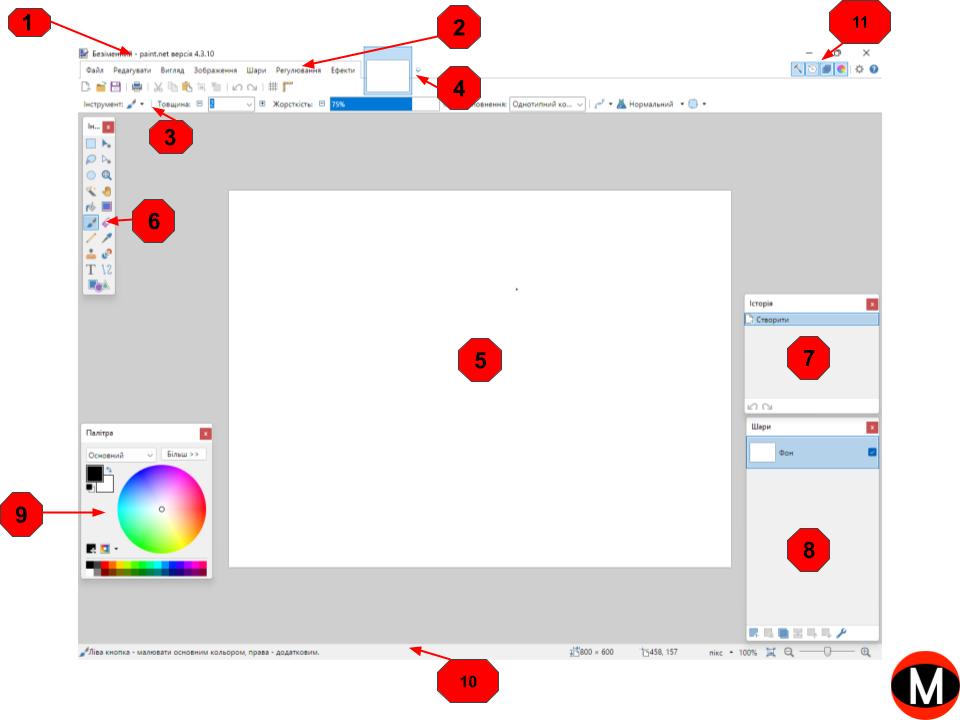
1. Рядок заголовка:

2. Рядок меню:

У цій області розміщено сім пунктів меню зліва та шість значків утиліт справа, про які ви прочитаєте нижче.
3. Панель інструментів:
Відразу під рядком меню є панель інструментів.

Тут міститься кілька кнопок і елементів керування для виконання типових команд і доступу до різних функцій paint.net.
На другому рядку показані параметри для активного інструменту, які можна налаштувати.

Tool Bar показує не лише швидкі команди на кшталт New, Open, Save, Cut, Copy, Paste, Undo і Redo. Її нижня частина змінюється залежно від активного інструмента. Наприклад, для пензлика тут з’являються ширина та жорсткість, а для Rectangle Select — режим і параметри виділення.
4. Список зображень:
Кожне відкрите зображення має мініатюру у верхній частині робочого вікна. Це схоже на вкладки браузера: можна швидко перемикатися між кількома файлами.
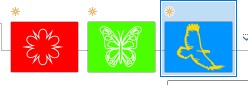
Натисніть на зображення, щоб перейти до нього. Ескіз стане виділеним у вікні "Список зображень" і відповідне зображення, буде завантажене на полотно.
У paint.net в "Списку зображень" можна змінити порядок зображень за допомогою перетягування. Клацніть, утримуйте та перетягніть мініатюру на нове місце в "Список зображень" для його перенесення.
5. Полотно:
Тут відображається та редагується зображення. Усі дії з малювання, виділення та інших редагувань відбуваються саме тут.
Полотно та сіра область навколо нього на скріншоті вище спільно називаються вікном редагування .
Вікно редагування може бути частково заповненим (як показано вище), повністю заповненим (розгорнутим) або полотно може бути збільшено за видимі межі вікна редагування.
Розмір зображення за замовчуванням/початкового зображення («Без назви») становить 800x600 пікселів, масштабований системним налаштуванням DPI. Наприклад, при масштабуванні 150% DPI зображення матиме розмір 1200×900.
6. Вікно інструментів:
У цьому вікні активуються або вибираються інструменти paint.net. Активний інструмент буде виділено в полі інструментів.
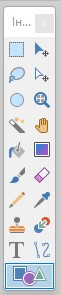
Якщо навести вказівник на піктограму інструмента, відобразиться підказка для цього інструмента.
7. Вікно історії:
Усі дії редагування, виконані над зображенням протягом поточного сеансу, відображені в цьому вікні. Закриття paint.net або закриття зображення видаляє всю історію редагування та повністю її очищає.
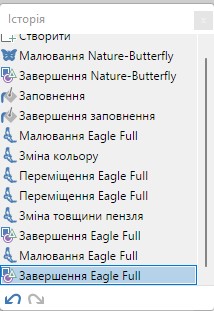
Можна переходити вперед і назад у журналі редагування зображень за допомогою команд "Скасувати", "Повторити", або натиснувши на запис у вікні історія. Перемикайтеся між певним записом і попереднім, кілька разів натиснувши на той самий запис у вікні історія.
8. Вікно шарів:
Кожне зображення містить принаймні один шар. Вікно шарів є основною областю для додавання, видалення, доступу та керування шарами. Доступ до властивостей шару можна отримати, двічі клацнувши на відповідному шарі.
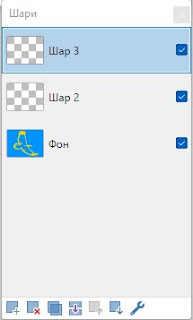
Новим у paint.net є можливість змінювати порядок шарів у вікні шарів за допомогою перетягування. Натисніть, утримуйте та перетягніть шар на нове місце вікні шарів для його переміщення.
9. Вікно кольорів:
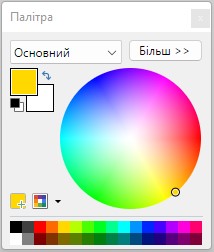
Це основна область для вибору кольорів і керування ними. Він містить кілька елементів керування для налаштування кольорів і непрозорості.
10. Рядок стану:

Ця зона поділена на кілька ділянок. Ліворуч відображається швидка довідка та інформація про стан. У центрі відображається прогрес візуалізації (якщо потрібно). Праворуч відображаються відомості про розмір зображення, розташування курсора та одиниці вимірювання поруч із елементами керування розміром перегляду.
11. Утиліта Windows:
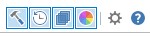
Ця зона містить наступні піктограми:
- Вікно інструментів
- Вікно історії
- Вікно шарів
- Вікно кольорів
- Значок налаштувань
- Значок довідки
Перші чотири піктограми забезпечують швидкий спосіб скидання положення вікон службових програм і перемикання їх видимості.
Кольорові схеми інтерфейсу Paint.Net.
Paint.net пропонує кілька кольорових схем. Їх можна вибрати в налаштуваннях ( Значок налаштувань + вкладка Інтерфейс).

Чотири службові вікна, які варто запам’ятати
- Tools — вибір інструмента: виділення, пензлик, гумка, текст, фігури та інші.
- History — історія виконаних дій. Звідси можна повернутися до попереднього кроку.
- Layers — робота із шарами. Шари дають змогу редагувати частини композиції окремо.
- Colors — основний і додатковий кольори та палітра.
Їх можна показувати й приховувати клавішами F5–F8. Якщо якесь вікно «зникло», часто достатньо натиснути відповідну клавішу.
Масштаб — це не розмір зображення
Zoom змінює тільки те, як велике зображення виглядає на екрані. Він не змінює кількість пікселів у файлі. Для реальної зміни розміру потрібно використовувати Image → Resize.
З чого почати
Для першої роботи достатньо запам’ятати п’ять речей: полотно, Tools, History, Layers і Colors. Решту елементів краще вивчати поступово під час практичних завдань.