
Paint.NET: як змінити розмір зображення без зайвої втрати якості

Зображення створено за допомогою генеративного ШІ для MIDITAUR. Концепція, композиція та текстове наповнення — MIDITAUR
Зміст публікації
Зміна розміру зображення в редакторі Paint.net
 Змінити розмір


Новий розмір

Дескритизація

- Бікубічна,
- Білінійна,
- Краща якість
- Метод сусідніх пікселів
- Метод Фанта
Два режими зміни розміру.
Розмір друку зображення

Розрішення і розмір друку
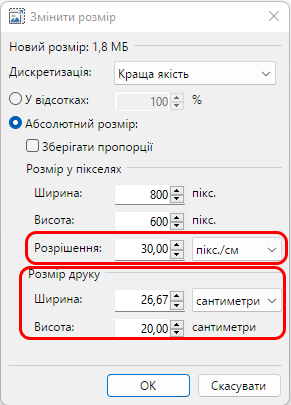
Формула розрахунку параметру ширини секції «Розмір друку»
Розмір друку розраховується на основі роздільної здатності (DPI).Розмір у пікселях / Розрішення = Розмір друку
Цю формулу можна переписати як Розмір друку x Розрішення = Розмір у пікселях.
Наприклад, якщо параметр ширини секції «Розмір у пікселях» вказано 800 пікселів, а роздільну здатність параметром «Розрішення» встановлено на 30 пікселів на сантиметр то параметр ширини секції «Розмір друку» буде розрахований за формулою 800/30 = 26,66666666666667 (редактор округлює це значення до 26,67 см.)
Що таке resampling
Коли розмір змінюється, програмі потрібно обчислити нові пікселі. Це називається resampling.
У Paint.NET 5.0 до Resize додали сучасні режими Adaptive і Lanczos, а Bicubic і Bilinear отримали покращену якість. Старий Super Sampling був прибраний; для звичайної високоякісної зміни розміру розробник рекомендував Adaptive.
Для pixel art зазвичай краще Nearest Neighbor, бо він не розмиває квадратні пікселі.
Зменшення і збільшення — не одне й те саме
Зменшення часто виглядає добре, бо програма об’єднує інформацію з багатьох пікселів. Під час значного збільшення нових деталей взяти нізвідки, тому зображення може стати м’яким або штучним.
Pixel size і print resolution
Для вебсайту головними є width і height у пікселях. Значення DPI/PPI важливіше для фізичного розміру під час друку й не створює нової деталізації саме по собі.
Перед зміною розміру
Збережіть оригінал або PDN-копію. Resize змінює весь документ, тому повернення до початкової кількості пікселів після подальшої роботи не відновить утрачені деталі.