Paint.NET: Canvas Size — як збільшити або обрізати полотно

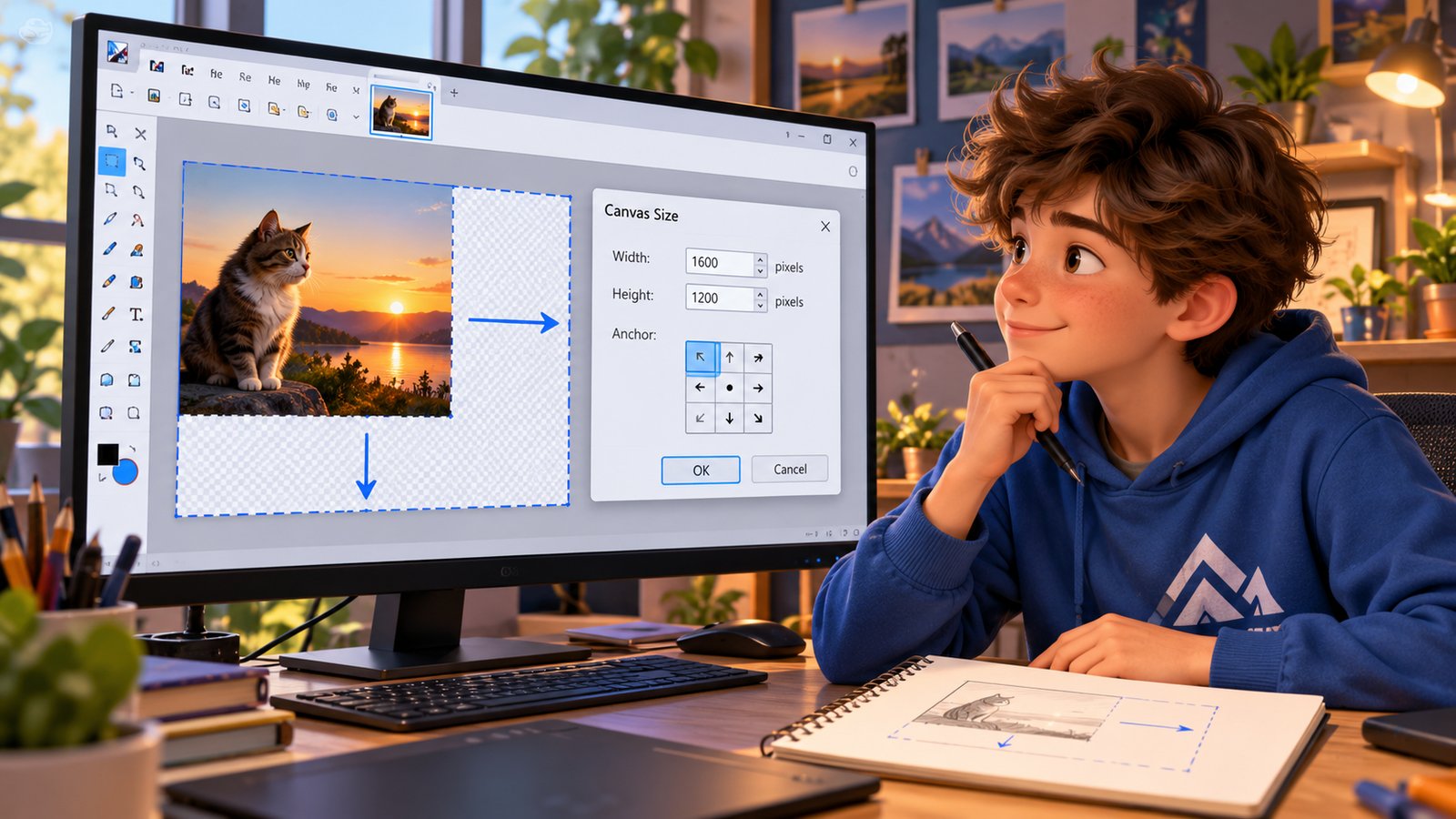
Зображення створено за допомогою генеративного ШІ для MIDITAUR. Концепція, композиція та текстове наповнення — MIDITAUR
Зміст публікації
У даному навчальному матеріалі ми розглянемо варіанти зміни прив'язки (вибору опорної точки, до якої буде прив'язане зображення на полотні) та вибору додаткового кольору при зміні розміру полотна в графічному редакторі Paint.Net.

Розмір полотна
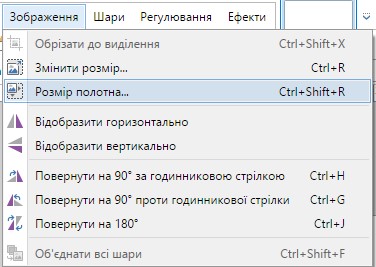
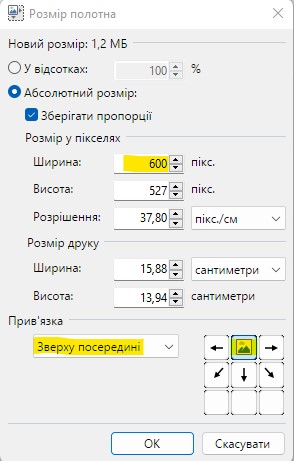
Вікно команди схоже на діалог команди «Змінити розмір…», за винятком того, що в цьому випадку доданий вибір області «прив’язування» зображення.
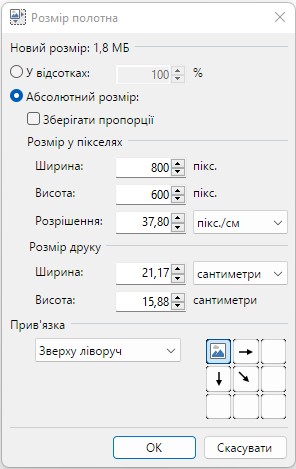
Прив'язка до опорної точки.
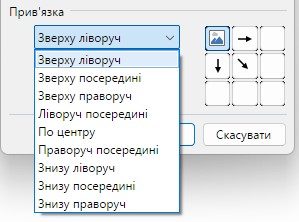
Як бачимо з вибадаючого списку можна вибрати дев'ять варіантів прив'язування, які відповідають певному сектору полотна зображення.

Перед тим як вибирати один з варіантів прив'язки, Ви повинні уявити собі композицію свого малюнку і де Вам потрібно розмістити первинний малюнок, який вже буде виглядати як фрагмент загальної композиції.
4 експерименти з 9 секторами полотна.
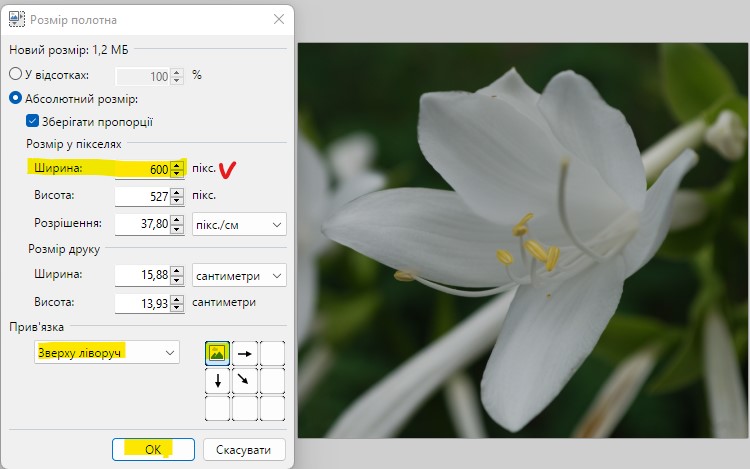
Експеримент 1 - Змінюємо ширину полотна до 600 пікселів і вибираємо прив'язку "Зверху ліворуч" без вибору додаткового кольору.
Крок 1
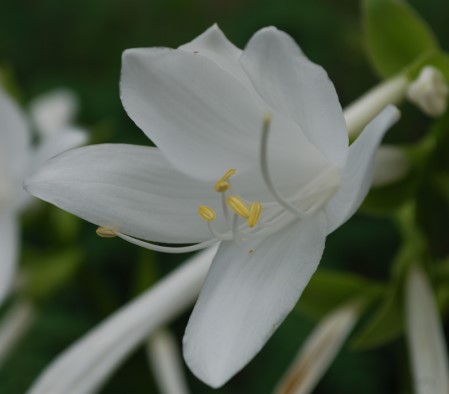
Крок 2
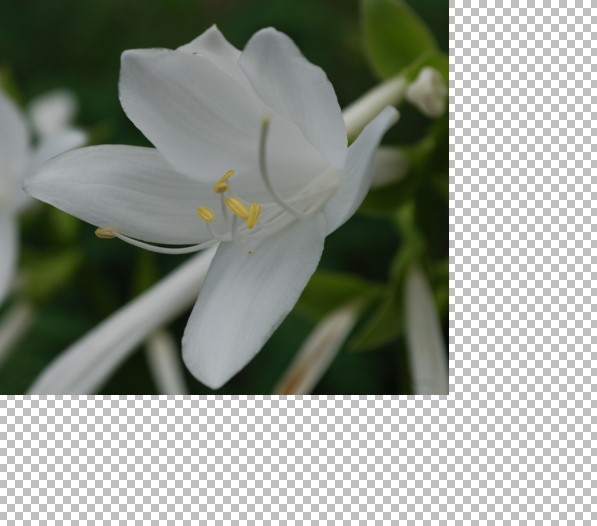
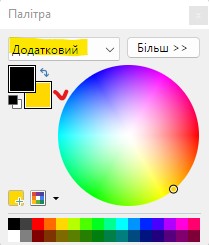
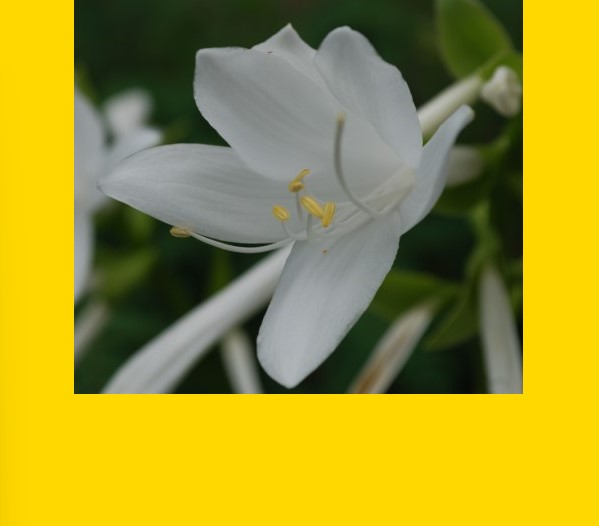
Експеримент 2 - Вибираємо додатковий жовтий колір, змінюємо ширину полотна до 600 пікселів і вибираємо прив'язку "Зверху посередині".
Вибір додаткового кольору для заповнення нової області.
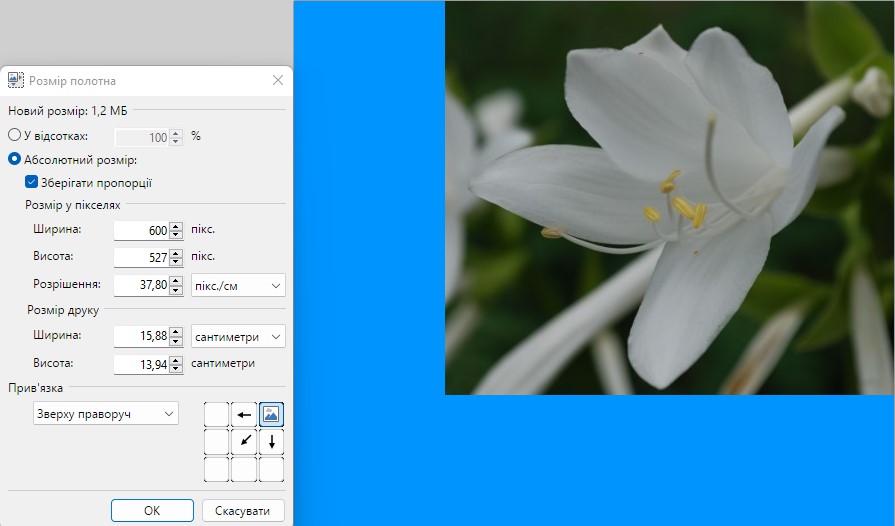
Експеримент 3 - Вибираємо додатковий голубий колір, змінюємо ширину полотна до 600 пікселів і вибираємо прив'язку "Зверху праворуч".
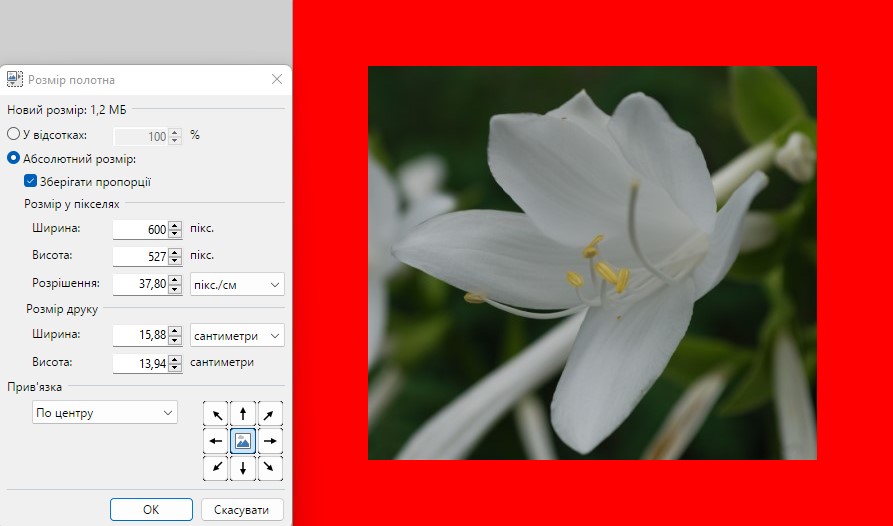
Експеримент 4 - Вибираємо додатковий червонийколір, змінюємо ширину полотна до 600 пікселів і вибираємо прив'язку "По центру".
Висновки:
Коли Canvas Size збільшується
Якщо зробити полотно ширшим або вищим, навколо існуючого зображення з’явиться новий простір. Це зручно для рамки, підпису, додаткової композиції або об’єднання кількох зображень.
Починаючи з Paint.NET 5.1, нові області Canvas Size заповнюються прозорим чорним, а не Secondary color для background layer. Тому старі інструкції, які радили заздалегідь виставити додатковий колір саме для заповнення Canvas Size, більше не відповідають сучасній поведінці.
Що робить Anchor
Anchor визначає, яку частину існуючого полотна залишити «на місці».
Наприклад:
- anchor по центру — новий простір додається приблизно симетрично;
- anchor ліворуч — існуюче зображення тримається біля лівого краю, а простір додається праворуч;
- anchor зверху — нова область переважно з’явиться знизу.
Якщо зробити Canvas меншим
Частини зображення, що опиняться за новими межами, будуть обрізані. Тому перед зменшенням варто перевірити anchor та зберегти робочу копію.
Canvas Size проти Resize
Resize: змінює кількість пікселів самого зображення й масштабує його.
Canvas Size: змінює лише межі документа; існуючі пікселі залишаються того самого масштабу.
Практичний приклад
Якщо фотографія має 1200×800 px і вам потрібне полотно 1600×900 px з місцем для тексту праворуч, Canvas Size дозволяє додати простір без розтягування фотографії. Після цього текст можна розмістити на окремому шарі.