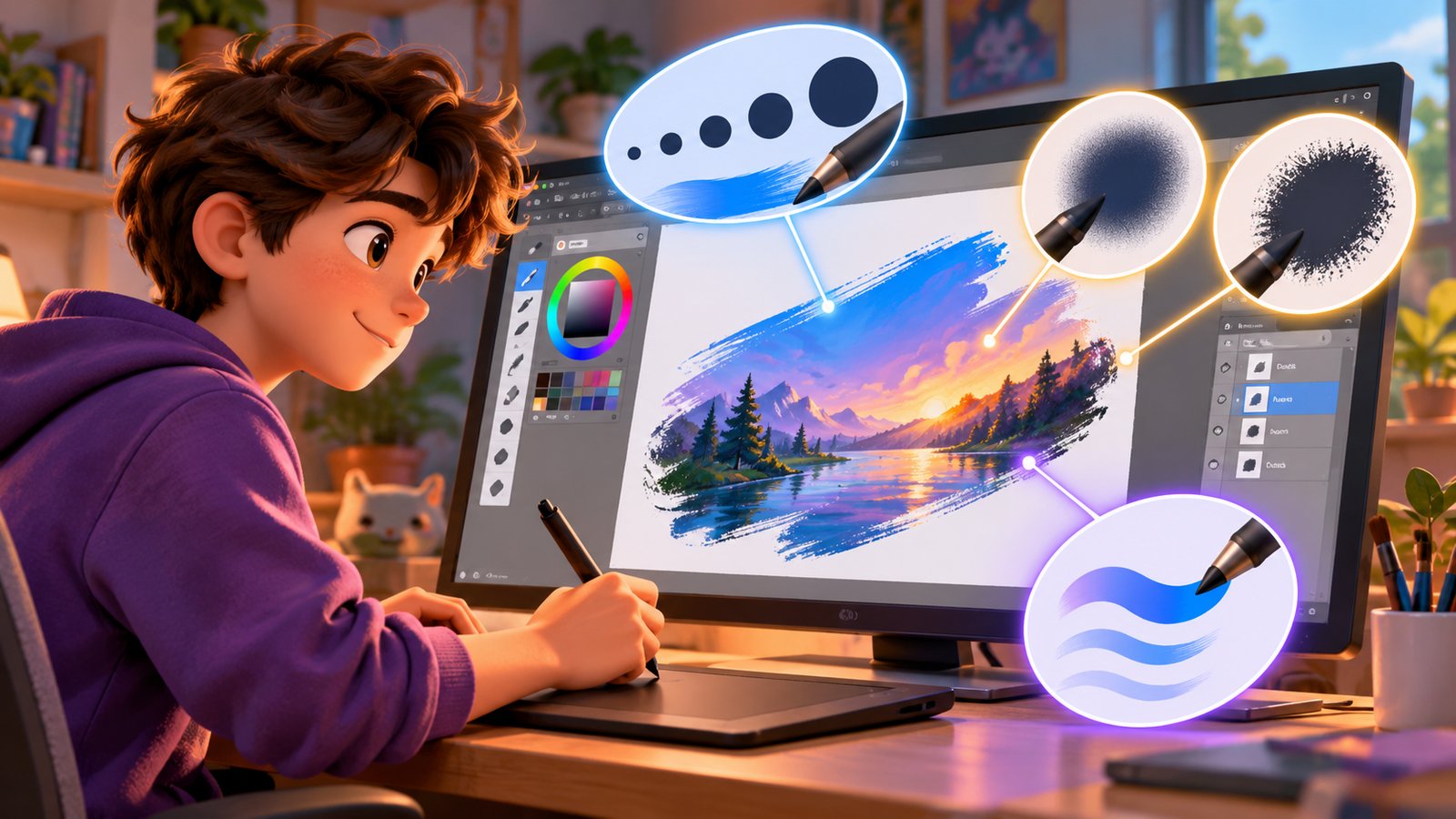
Учень малює пензликом у Paint.NET, а біля мазка видно параметри Brush Size, Hardness і Pressure Sensitivity.
Зображення створено за допомогою генеративного ШІ для MIDITAUR. Концепція, композиція та текстове наповнення — MIDITAUR
Зміст публікації
Продовжуємо вивчати графічний редактор PaintNet і на цьому занятті ми розглянемо його перший з основних інструментів малювання, який називається «Пензлик». Це дуже цікавий інструмент, який має чимало параметрів. За допомогою налаштувань параметрів інструменту «Пензлик» можна дуже розширити можливості роботи з ним.
Пензлик як інструмент малювання.
Це один із основних інструментів малювання.
Швидко активувати інструмент «Пензлик» можна за допомогою гарячої клавіші «B» в англійській розкладці.
Як випливає з назви, інструмент «Пензлик» імітує ручний пензель. Він використовується для створення смуг суцільного або візерункового кольору.
Щоб малювати за допомогою цього інструмента, потрібно натиснути і утримувати одну з кнопок мишки та переміщювати курсор миші по полотну.
Цей інструмент вибирається за замовчуванням і він активний відразу під час запуску paint.net.
Інструменти - пензлик
Він використовується для створення кольорових плям або смуг так само, як це робив би пензлик, наповнений фарбою.
Щоб малювати за допомогою цього інструменту, нам необхідно натиснути праву, або ліву кнопку миші і перетягувати її. При цьому є одна цікава особливість.
Пензлик змінює колір, в залежності від натиснутої кнопки.
Якщо натиснути і утримувати ліву кнопку миші, «фарба» буде забарвлена основним (первинним) кольором. Якщо натиснути і утримувати права кнопка миші, буде використано додатковий (вторинний) колір.
Інструмент «Пензлик» підтримує чутливість до тиску для ручок і планшетів для малювання, які сумісні з Windows.
Параметри інструменту «Пензлик»
Інструмент «Пензлик» має параметри Товщина, Жорсткість, Заповнення, та Режим змішування, які можна налаштувати з панелі інструментів після активації «Пензлика».
Параметри інструмента «Пензлик»
Параметр «товщина» інструменту «Пензлик»
Форма кінчика «Пензлика» завжди кругла. Розмір може бути змінений (Товщина пензлика на панелі інструментів), але форму змінити неможливо.
Параметр «Товщина» визначає розмір кінчика «Пензлика».
Гарячі клавіші параметру «Товщина»
Клавіші клавіатури «[» та «]» в англійскій розкладці збільшують та зменшують розмір кінчика пензлика на одиницю. Якщо натиснути і тримати клавішу Ctrl і натискати ті ж самі клавіші «[» та «]» , то товщина буде змінюватися на 5 одиниць за кожне натискання клавіші.
Параметр «Товщина» може приймати формат десяткових дробів, і цілу частину від дробної потрібно відділяти комою.
Запис десяткового дробу через кому.
Параметр «жорсткість» інструменту «Пензлик»
«Жорсткість» визначає, наскільки жорстким або м'яким буде край намальованої смуги.
Якщо в панелі інструментів параметру «Жорсткість» встановлюється низьке значення, «Пензлик» матиме м’який край. Якщо параметру «Жорсткість» налаштувати високе значення, край пензля буде набагато жорсткішим і чіткішим.
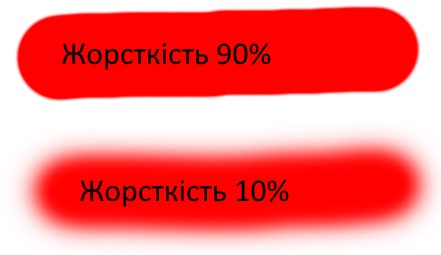
У наступному прикладі верхній мазок пензля був зроблений з налаштуванням параметру «Жорсткість» 90% дає більш чіткіші краї. З налаштуванням параметру «Жорсткість» 10% краї мають більш м'який зовнішній вигляд з розмитими краями.
Параметри «Жорсткість» 90% та 10%
Параметр «заповнення» інструменту «Пензлик»
Параметр «заповнення» інструменту «Пензлик» має чималу кількість варіантів - на малюнку нижче ми можемо побачити кілька варіантів, інші ви можете дослідити самостійно.Деякі з варіантів параметру «заповнення» інструменту «Пензлик» Для створення візерунка використовуються обидва кольори - основний та додатковий. Можна використовувати кнопки миші - права та ліва, при цьому основний та додатковий кольори будуть перевернуті - поміняються місцями.
Наступний малюнок демонструє, як міняються місцями основний та додатковий кольори параметру«заповнення» в залежності від того, яка натиснута кнопка миші.
Міняються місцями основний та додатковий кольори параметру«заповнення» в залежності від того, яка натиснута кнопка миші.
Параметр «Згладжування» інструменту «Пензлик»
Перемикач параметру «Згладжування» дозволяє користувачеві вказати, чи слідуватиме інструмент точно за вказівником, чи введення буде штучно вирівняно. За замовчуванням введення буде згладженим.
За замовчуванням параметр «Згладжування» ввімкнено.На наступному малюнку ви можете наочно побачити різницю між ввімкеним параметром «Згладжування» - у першому варіанті і вимкненим - у другому варіанті.
Приклад застосування параметру «Згладжування»
Pressure Sensitivity
Якщо підключено сумісний графічний планшет або перо Windows Ink, Paint.NET може змінювати товщину мазка залежно від сили натискання. Перемикач Pressure Sensitivity з’являється лише тоді, коли сумісний пристрій доступний.
Малюйте на окремому шарі
Для більшості вправ краще створити новий прозорий шар і малювати на ньому. Тоді невдалий штрих можна виправити, приховати або видалити, не пошкодивши фотографію чи фон.
Практична порада
Якщо мазок виглядає «брудним», не поспішайте шукати інший інструмент. Спочатку перевірте Brush Size, Hardness, активний колір, selection і вибраний шар.